

以前、Amazonプライムデーの際に購入したFireタブレット。
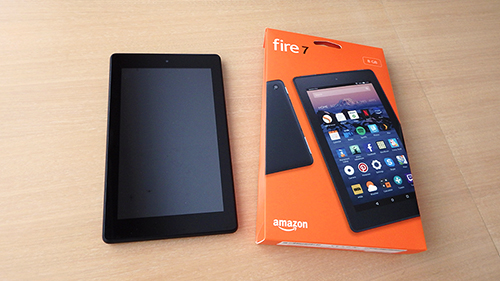
電子書籍にAmazonビデオにと、毎日大活躍してくれています。
購入した際の記事はこちら↓
[blogcard url=”https://studiosero.net/forlife/review/20342/”]
さてそんなFireタブレットですが、Android OSをカスタマイズした「Fire OS」という独自のOSがインストールされていることもあり、使えるアプリの数はAndroidには遠くおよびません。
使い始めてから半年弱経ちますが、追加でインストールしたアプリは片手で数えるほど。
特に電子書籍に関しては、我が家の場合「ニコニコ書籍」で購入した本やマンガもあるので、Fireでも読めれば便利なのにな…と思っていたものの、Amazonのアプリストアにあるはずもなく。
どうにかならないかと調べても、「root化」とか書いてあって面倒そう…と思っていたんですが、自分でもできそうな方法があったのでやってみました!
準備
Androidアプリをインストールするには、Fireタブレットとは別にAndroid端末が必要です。
今回は自分のスマートフォンを使いました。
Android端末とFireタブレット
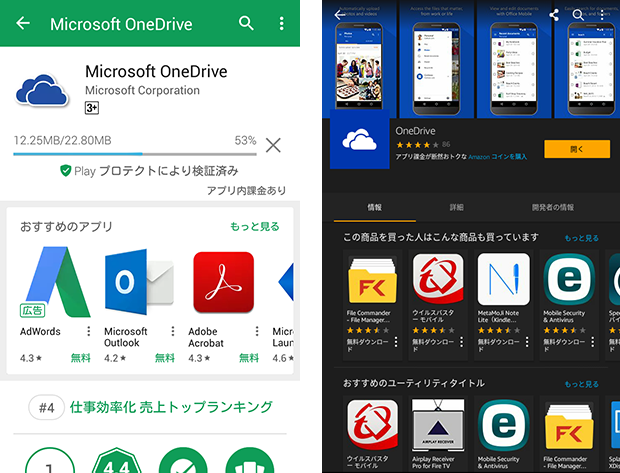
まず、Android端末とFireタブレットに、それぞれ共通のストレージアプリをインストールしておきます。
今回は「Microsoft OneDrive」を使いました。
[blogcard url=”https://play.google.com/store/apps/details?id=com.microsoft.skydrive”]
[blogcard url=”http://www.amazon.co.jp/dp/B00IEG0JOY/ref=cm_sw_r_tw_dp_x_jE4kAbMJDY5E5″]
Android端末
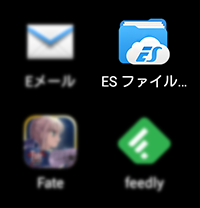
次に、Android端末に「ES ファイルエクスプローラー」などのファイルマネージャーアプリをインストールします。
これは、Androidのアプリのバックアップファイルを作成するのに使います。
[blogcard url=”https://play.google.com/store/apps/details?id=com.estrongs.android.pop”]
Fireタブレット
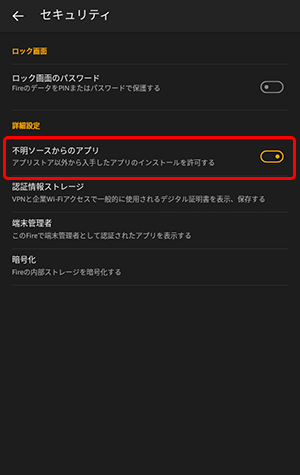
そして、Fireタブレットの「設定>セキュリティ>詳細設定」で、「不明ソースからのアプリ」のインストールを許可しておきましょう。
アプリのインストール
準備ができたら、いよいよアプリをインストールしていきます。
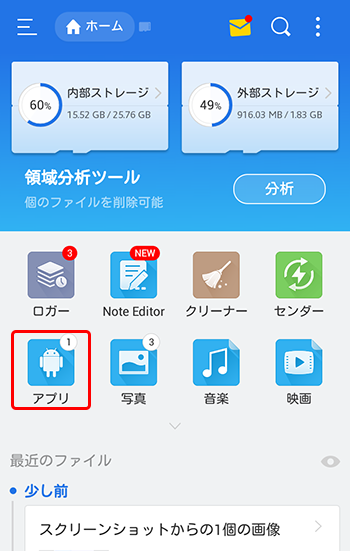
- さきほどAndroidにインストールした「ES ファイルエクスプローラー」を起動して、「アプリ」のアイコンをタップします。
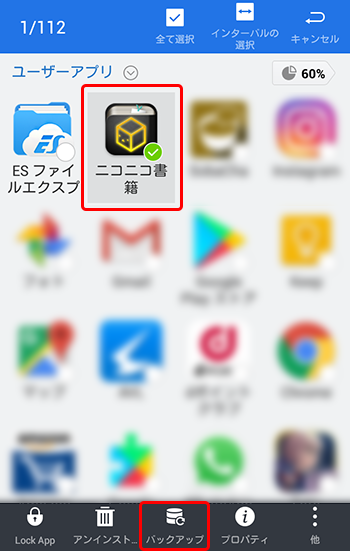
- バックアップしたいアプリを長押しするとチェックマークが付くので、その状態で下部の「バックアップ」をタップ。
するとバックアップが始まります。
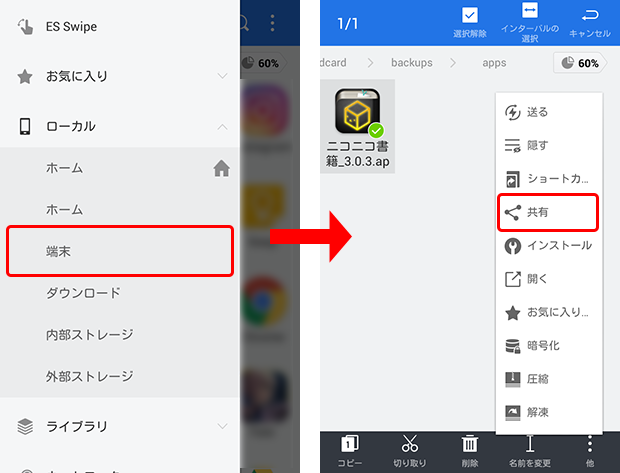
- 左上のメニューから「ローカル>端末>sdcard>backups>apps」と進むと、バックアップしたapkファイルがあるので長押しでチェックマークを付け、下部の「他」から「共有」をタップ。
(保存場所は利用環境によって異なるかもしれません)
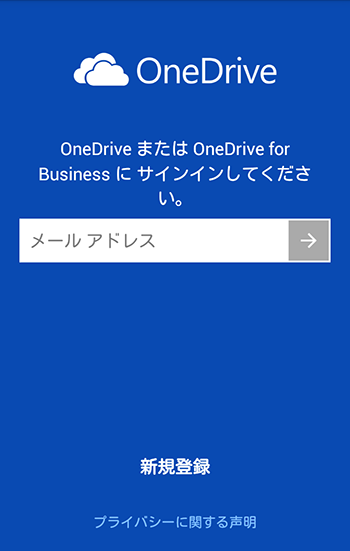
- 共有アプリから「OneDrive」をタップし、サインイン。
すると、OneDriveへのアップロードが始まります。
- 今度はFireタブレットで「OneDrive」を起動し、先ほどアップロードしたapkファイルをタップします。
するとインストールの許可を求められるので「インストール」をタップ。
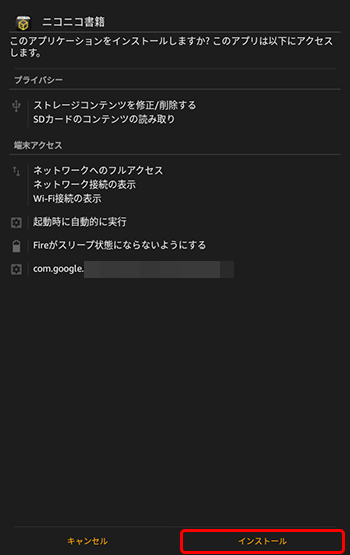
- 無事、Fireタブレットに「ニコニコ書籍」をインストールできました!
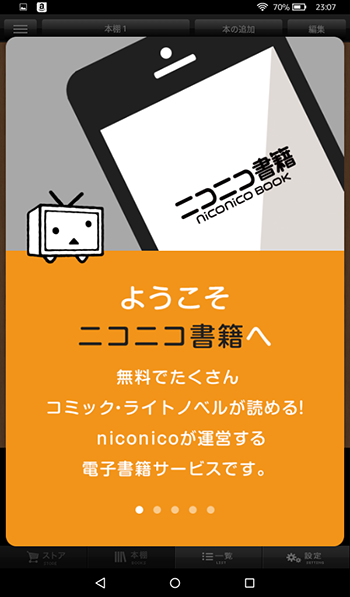
ちょっと手間はかかりますが、この方法なら難しい操作は無しでAndroidアプリのインストールができます。
ただ、自動でアップデートはされないので、新しいバージョンが出る度にこの作業をしなくてはいけませんが…。
それから、どのアプリでもインストールできるという保証は無いので、試される場合はあくまでも自己責任でお願いしますね。
