

ウェブで調べ物をしていると、開いたタブがどんどん増えていくことありますよね。
目ぼしい情報はとりあえず全部保存しておいて、後で目を通したい、という時に便利なのが「Copy All Urls」という拡張機能。
開いているタブのURLを、一括でコピーしてくれるんです。
[blogcard url=”https://chrome.google.com/webstore/detail/copy-all-urls/djdmadneanknadilpjiknlnanaolmbfk”]
拡張機能のインストール
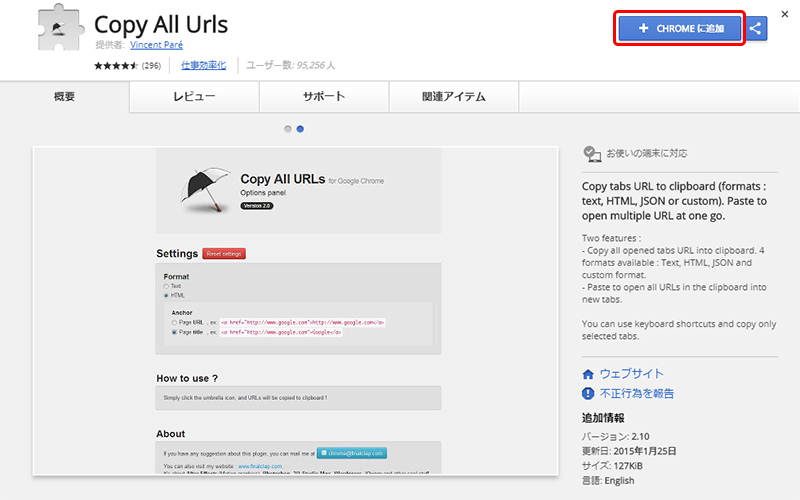
- chromeウェブストアで「Copy All Urls」を検索し、「CHROMEに追加」をクリック。
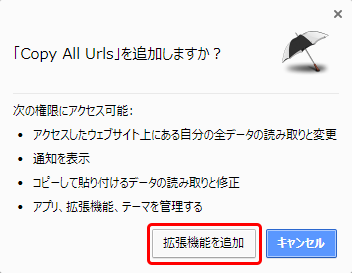
- 確認メッセージが表示されるので「拡張機能を追加」をクリック。
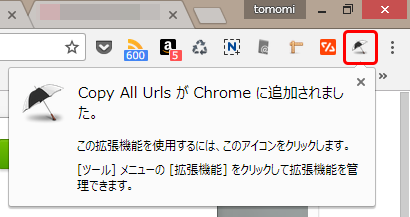
- Copy All UrlsがChromeに追加されました。
使い方
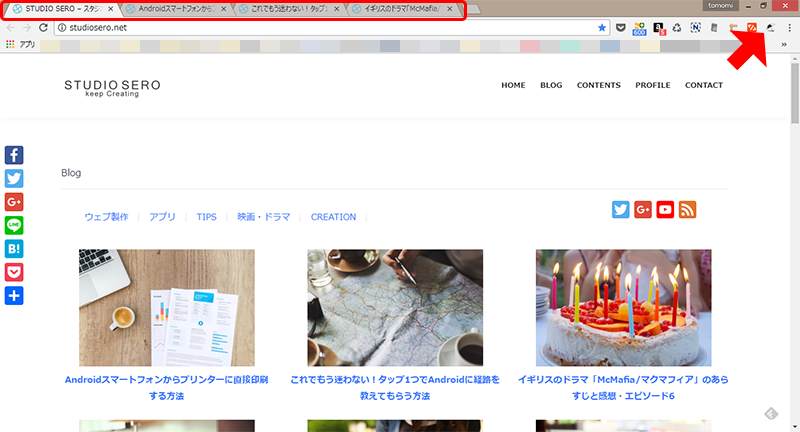
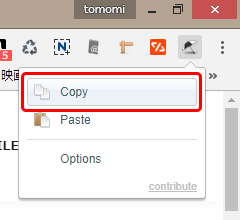
複数のタブを開いた状態で、ツールバーの傘のアイコンをクリックします。
するとメニューが表示されるので「Copy」をクリック。
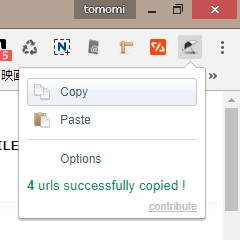
「successfully copied!」と表示され、URLがクリップボードにコピーされます。
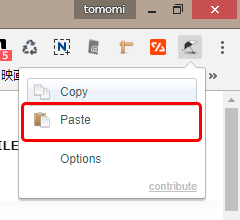
逆に、メニューから「Paste」をクリックすれば、その時クリップボードにあるURLがすべて新しいタブに展開されます。
ショッピングで、複数のサイトをまたいで比較したい時などにも便利そうです。
おまけ
以前このブログで紹介した「Linkclump」というChrome拡張機能は、ページ内の複数のリンクをまとめて開くことができるんですが…
これと「Copy All Urls」を組み合わせて使えば、
「一括で開いたタブのURLをまとめてコピーする」ことができて、情報収集が捗りますよ!
また、URLだけでなくページタイトルもコピーしたい時は、「Create Link」が便利です。
こちらは複数ではなくひとつずつになりますが、「Plain text」「HTML」「markdown」「mediaWiki」の4つの形式を選んでコピーすることができます。
詳しくは下記の記事を参考にしてくださいね。